 photolaba
Как восстановить выцветшую фотографию
Если на старой фотографии лица и одежда слились с фоном, начните с цифровой копии. Контраст можно вернуть, пока в файле ещё различимы полутона. Резкость лучше настраивать после исправления выцветания.
Сканер не обязателен. Можно сфотографировать бумажный снимок телефоном при мягком дневном свете, без вспышки, бликов и засветов. Держите камеру параллельно фото и оставьте весь снимок в кадре.
Восстановить выцветшее фото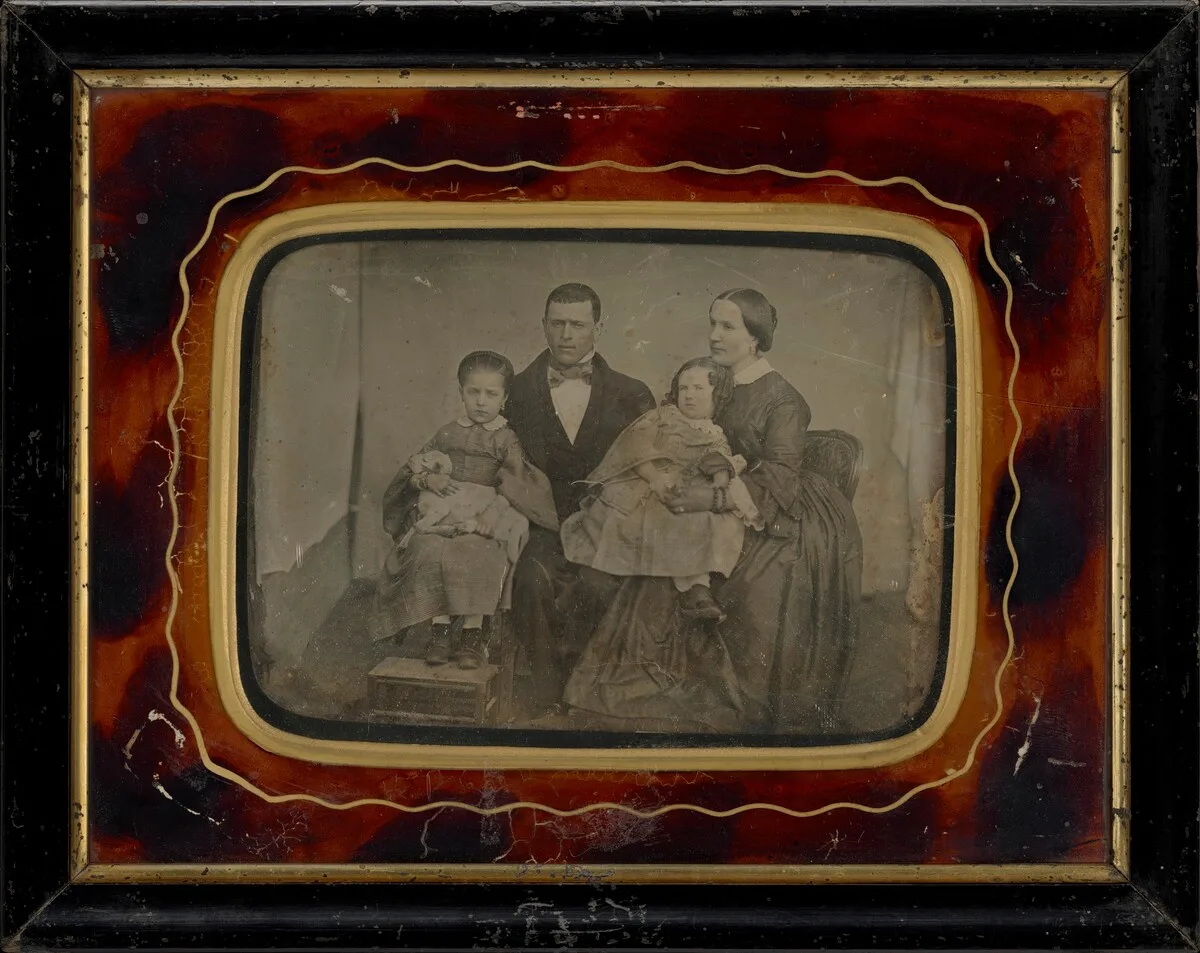
Снимите копию без бликов
Положите отпечаток у окна вне прямого солнца. Держите телефон параллельно снимку, отключите вспышку и проверьте блики на лице. Если фотография под стеклом, не пытайтесь отрывать прилипшую бумагу. Для сканера выберите цветной режим, даже если отпечаток чёрно-белый. Так в рабочем файле сохранятся оттенки бумаги и следы выцветания.
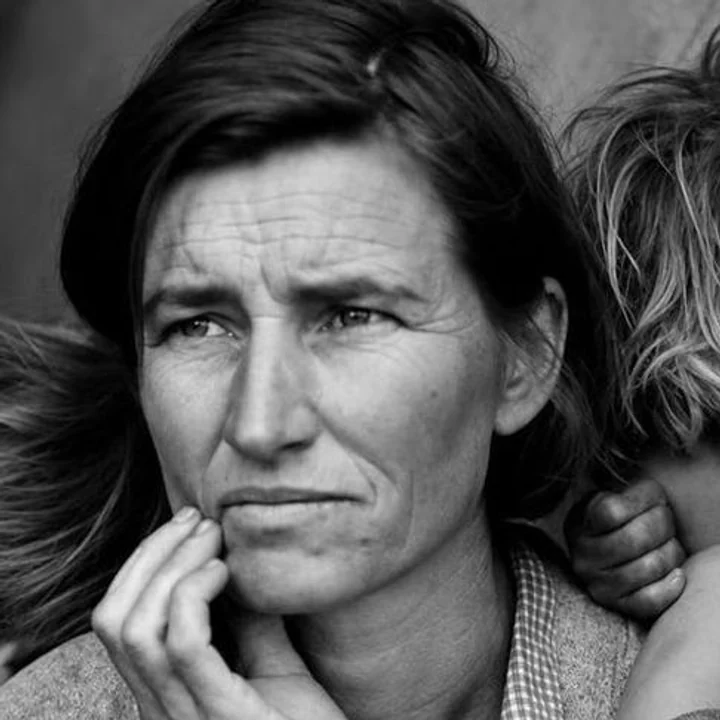
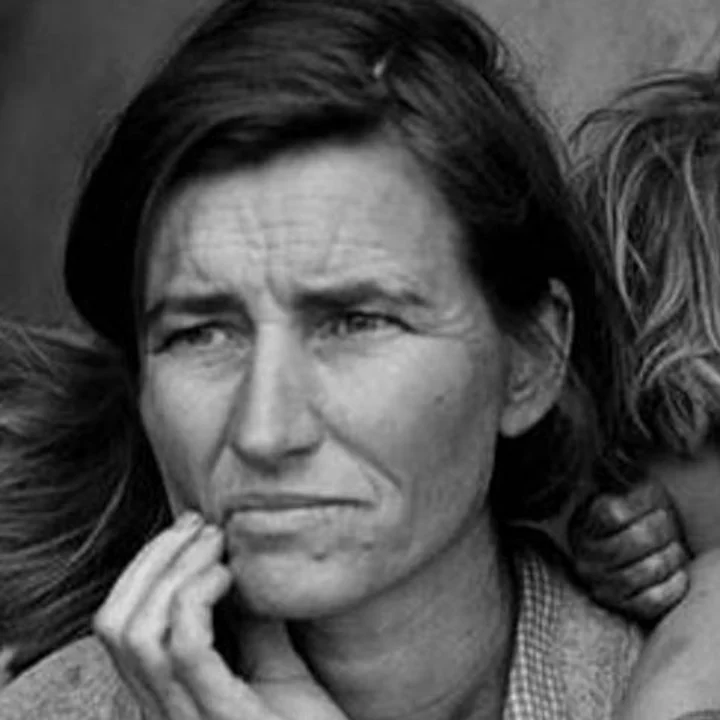
Изображение не загрузилось
Верните контраст и проверьте белое
Сначала найдите светлую деталь с рисунком, например воротник или платье, и тёмную деталь со складками. Постепенно расширяйте тональный диапазон. Белое пятно без рисунка означает потерю светлых деталей, сплошная чернота — потерю теней. Сравнивайте одну и ту же область в одинаковом масштабе.
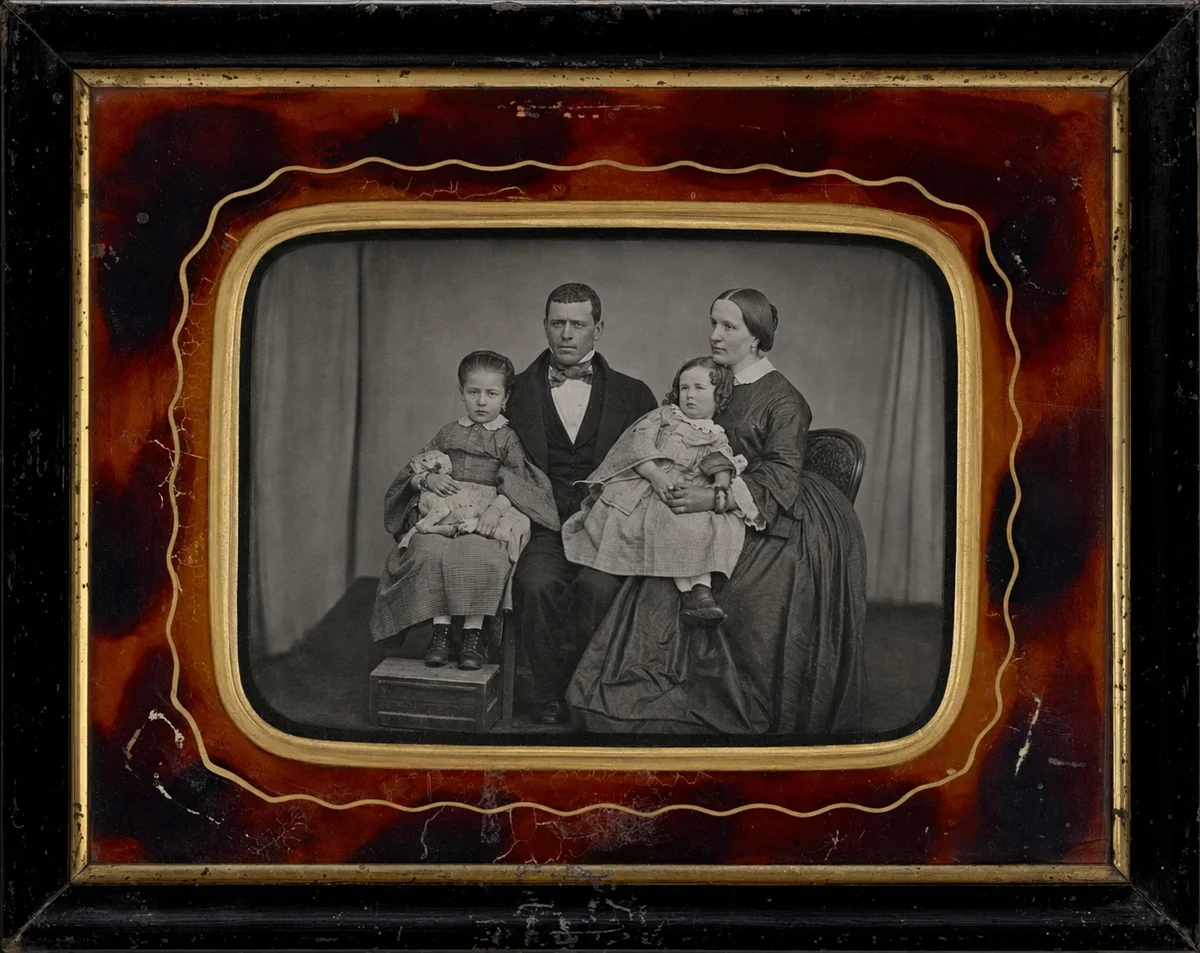
Изображение не загрузилось
Отделите желтизну от исходного тона
Жёлтая бумага и тёплый тон старого отпечатка могут выглядеть похоже. Для монохромной копии попробуйте нейтральный чёрно-белый вариант. Для цветной фотографии начните с нейтральных предметов, если они есть в кадре. Не делайте лица серыми только ради белой бумаги. Сохраните вариант с мягким тёплым тоном и сравните оба.
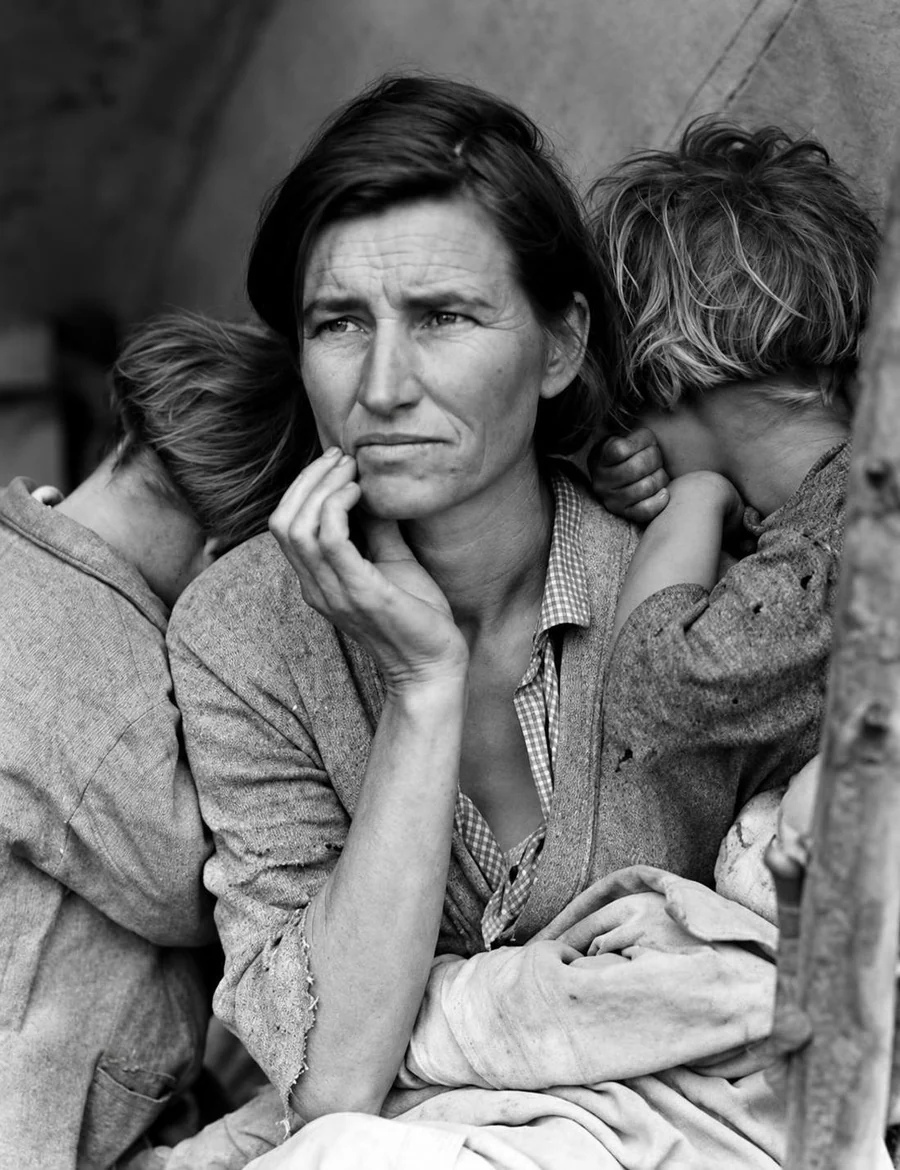
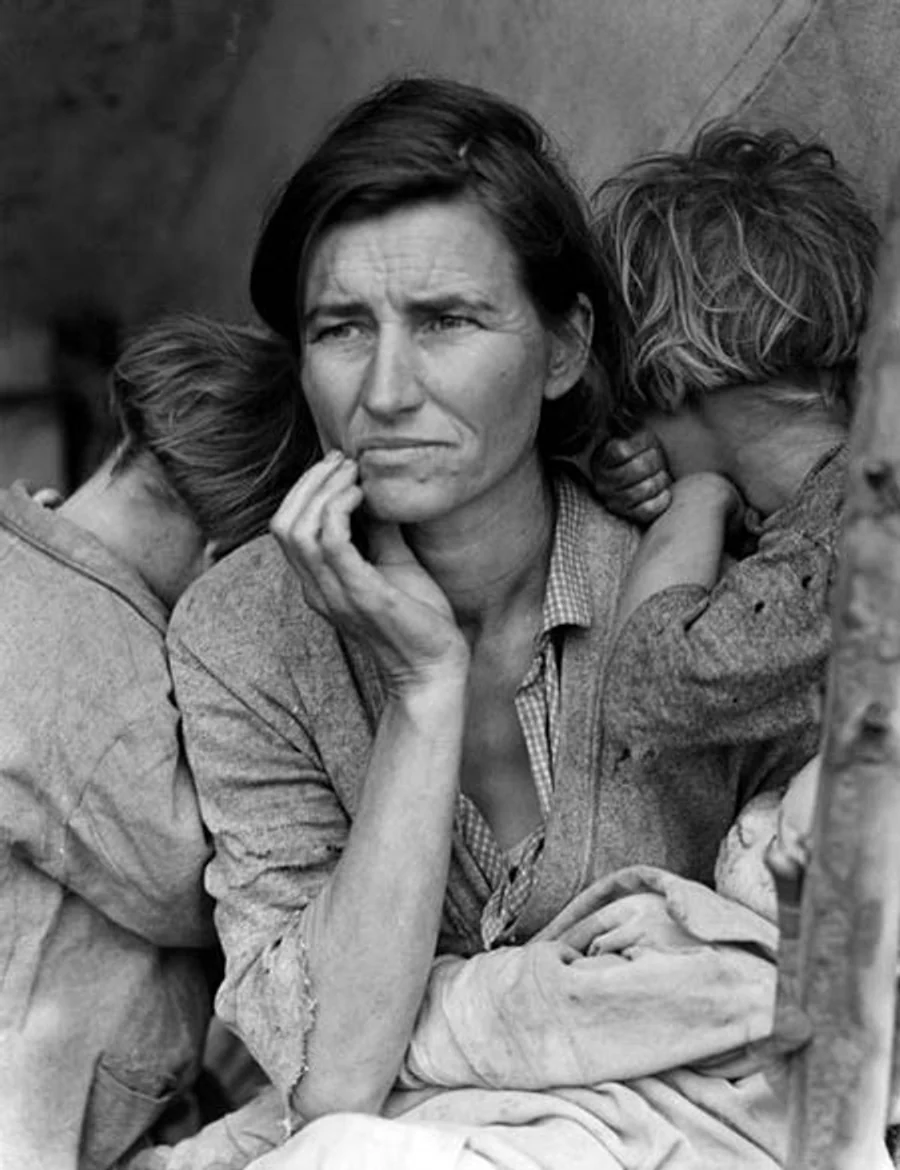
Изображение не загрузилось
Сохраните восстановленную копию
После тона исправляйте пыль, царапины и локальную нерезкость. В Photolaba для этого подходит реставрация. Если нужен цвет, включите раскрашивание чёрно-белого фото в настройках. Проверьте превью по лицам и одежде. Исходный скан храните отдельно, а готовый файл скачайте по личной ссылке на заказ.